Rabu, 06 April 2016

8 Trik Ini Untuk Memaksimalkan Windows 7

tips memaksimalkan windows


Apakah anda pengguna Windows 7?

Artikel ini akan membahasa seputar bagaimana kita para pengguna Sistem Operasi Windows 7 dapat dengan mudah memaksimalkan fasilitas yang dimiliki oleh windows 7.
Mungkin banyak dari teman – teman saat ini tidak tahu ternyata diberi fasilitas yang sangat lengkap agar memudahkan kita untuk bekerja dengan system operasi ini.

Pada artikel ini akan disajikan beberapa trik yang mungkin anda belum ketahui .

1. Mengakses aplikasi yang sering digunakan
Jika kita sering menggunakan beberapa software, maka untuk mempercepat pengaksesannya letakkan shorcutnya di taskbar untuk software yang paling sering dengan cara start -> all programs -> pilih program yang sering digunakan -> klik kananàpin to taskbar

Jika program yang umum bisa buat shorcutnya di desktop dengan cara klik cara start->all programs ->pilih program yang sering digunakan -> klik kanan -> send to -> desktop(create shortcut)

tips memaksimalkan windows
2. Membuka file yang terakhir dibuka
   
     Untuk membuka file yang terakhir dibuka dapat dilakukan dengan cara
Startàpilih software(biasanya software yang sering digunakan otomatis di pin ke start menu)àklik tanda panah -> lihat judul file yang ingin dibuka -> klik
Atau
     Buka software yang ingin dibuka filenya kemudan klik file -> open recent -> pilih judul file yang ingin dibuka.            


3. Cara membuat folder lihat di sini

4. Membuat software default dari suatu tipe file tertentu
Maksudnya disini adalah saat kita ingin membuka sebuah file maka software untuk membuka file tersebut dapat kita tentukan. 
Contoh kita ingin menonton video dengan tipe file mp4, 3gp, dan lain sebagainya. 
Misalkan banyak software yang bisa mengakses video yang terinstal di komputer kita seperti VLC, MPC, Windows Media Player, GOM dan sebagainya. Misalkan kita ingin menonton sebuah video dengan software untuk membukanya secara otomatis adalah VLC, maka caranya adalah:

Klik kanan pada video -> properties
Pada kotak dialog properties di tab general, lihat Open With
Klik Change
Pilih VLC dari semua software yang ditampilkan
Klik OK


Langkah ini berlaku bagi semua tipe file, misalnya membuka foto dengan picasa, membuka html dengan chrome, membuka musik dengan Windows Media Player, membuka .txt dengan notepad++ dan sebagainya caranya sama dengan yang telah dijelaskan diatas.

5. Untuk memutar musik
Untuk memutar musik dengan jumlah banyak yang terdapat dalam satu folder adalah tekan Ctrl + A (untuk menyeleksi semua file musik) kemudian tekan Enter.

6. Cara Mudah Uninstal Program
Untuk menguninstal program yang tidak diperlukan lagi, caranya adalah:
Klik menu Start
Pilih Control Panel
Klik uninstal a program
Setelah kotak dialognya ditampilkan, klik pada program yang ingin diuninstal maka akan muncul tombol Uninstal di bagian paling atas disamping Organize
Klik Uninstal tersebut
Kemudian Klik Yes
Tunggu sampai proses Uninstal selesai
Cara mengurutkan (sortir) file atau folder

7. Untuk mengurutkan file atau folder yang terdapat dalam satu folder dapat dilakukan dengan cara:
Klik kanan pada area kotak dialog folder tersebut diluar dari barisan isi folderya.
Pilih sort by
Pilih sort by name (diurutkan berdasarkan nama), data modified(berdasarkan waktu), type(berdasarkan tipe file atau folder), size(diurutkan berdasarkan besarnya kapasitas dari suatu file atau folder)
Pilih Ascending atau Descending, misalnya diurutkan berdasarkan nama dengan ascending maka dimulai dari A-Z sedangkan descending maka dimulai dari Z-A
8. Cara membuat password account Windows
Membuat password account Windows ini bertujuan untuk melindungi komputer kita dari tangan – tangan yand dapat mengganggu, merusak, menghilangkan atau mencuri data – data yang tersimpan di komputer kita. Cara untuk membuatnya adalah:

       
tips memaksimalkan windows


1. Klik menu start
2. Klik pada gambar yang terletak pada bagian kanan paling atas menu start
3. Setelah kotak dialognya ditampilkan, klik pada Create a password for your account.


tips memaksimalkan windows

> Ketik password pada textbox New Password
> Ulangi password pada textbox Confirm New Password
> Isi petunjuk password jika diperlukan pada textbox Type a password hint


Demikianlah trik yang bermanfaat menggunakan windows yang disajikan dalam artikel ini. Cara ini akan membuat pekerjaan yang Anda lakukan di komputer atau laptop anda akan terasa lebih mudah dan cepat.

Belajar Konsep Dasar Database

Pada Postingan saya kali ini tentang Data Base . Pengertian basis data, perbedaaan sistem file tradisional dan database, istilah – istilah dalam dasar dalam database, komponen database, keuntungan dalam menggunakan database, hierarki dari data.

Selengkapnya akan dirangkum pada postingan ini.

Mari kita simak ulasan di bawah ini:

1. Pengertian Data dan Informasi

Data adalah kumpulan dari kejadian nyata atau fakta yang berbentuk angka, symbol, huruf, teks, gambar, suara yang mewakili suatu objek (manusia, peristiwa, barang, keadaan dan konsep).
Informasi adalah kumpulan dari beberapa data yang berasal dari perusahaan, organisasi atau kelompok yang mana data tersebut diproses terlebih dahulu yang kemudian hasilnya (output) disajikan untuk orang banyak.

Pada zaman era teknologi saat ini, penyimpanan dan perawatan data sudah dilakukan secara elektrik dengan menggunakan perangkat komputer.

Berikut ini adalah perbedaan sistem file tradisional dan database:

Sistem file tradisional adalah sistem yang menggunakan pengolahan data secara tradisional dengan cara menyimpan record – record dari file yang terpisah berdasarkan kebutuhan informasi, 

konsep dasar database
Sistem File Tradisional

sedangkan,

Sistem file database adalah sekumpulan data yang teringentrasi yang diorganisasikan untuk memenuhi kebutuhan para pemakai di dalam suatu organisasi.

Baca: 2 Cara Mudah Membuat Database dengan MySQL

Sistem file database mengelola data menggunakan DBMS (Database Management System).
konsep dasar database
System File Database


DBMS merupakan perangkat lunak yang menangani semua pengaksesan ke sistem basis data dan merupakan media perantara user dengan basis data yang tersimpan dalam disk.

2. Defenisi Database
Menurut James Martin pada tahun 1975, database adalah kumpulan dari data yang saling terhubung (interrelated data) yang disimpan  secara bersama-sama pada suatu media, tanpa ada kerusakan atau kerangkapan data, sehingga proses penambahan, pengambilan dan modifikasi data dapat dilakukan dengan mudah dan terkontrol.

Menurut Fajar Saptonio (2009), database adalah: sekumpulan file (tabel) yang saling berhubung dan sekumpulan program (DBMS) yang memungkinkan beberapa pengguna untuk mengakses dan memanipulasi file-file tersebut.

Dengan demikian dapat kita peroleh arti database secar umum dan khusus seperti berikut ini:
Arti dari database : Sekumpulan file.
Definisi dari database secara umum adalah: kumpulan dari seluruh data yang berbasis komputerisasi pada suatu perusahaan/organisasi.
Defenisi dari database secara khusus adalah: kumpulan data yang berada di bawah kendali software sistem manajemen database


3. Istilah-Istilah Dasar Database
Beberapa istilah database yang perlu diketahui yaitu:
a. Enterprise
Suatu bentuk organisasi seperti : bank, universitas, rumah sakit, pabrik, dsb. Data yang disimpan dalam basis data merupakan data operasional dari suatu enterprise. Contoh data operasional : data keuangan, data mahasiswa, data pasien.

b. Entitas
Suatu obyek yang dapat dibedakan dari lainnya yang dapat diwujudkan dalam basis data. Contoh Entitas dalam lingkungan bank terdiri dari : Nasabah, Simpanan, Hipotik Contoh Entitas dalam lingkungan universitas terdiri dari : Mahasiswa, mata kuliah

c. Himpunan Entitas
Kumpulan dari beberapa entitas. Contoh: semua nasabah dan semua mahasiswa.

d. Atribut (elemen data)
Karakteristik dari suatu entitas. Contoh: Entitas mahasiswa atributnya terdiri dari NIM, nama, alamat, tanggal lahir.

e. Nilai Data (data value)
Isi data / informasi yang tercakup dalam setiap elemen data. Contoh: atribut nama mahasiswa dapat berisi nilai data (Hafiz, Rahmad, Ronaldi, Rudy).

f. Kunci Elemen Data
Tanda pengenal yang secara unik mengidentifikasikan entitas dari suatu kumpulan entitas. Contoh Entitas Mahasiswa yang mempunyai atribut-atribut npm, nama, alamat, tanggal lahir menggunakan Kunci Elemen Data NIM.
konsep dasar database
4. Komponen Database
Untuk membuat sebuah database dibutuhkan beberapa komponen yang akan mendukung dalam pengerjaan database tersebut, yaitu sebagai berikut:
a. Hardware
Berupa perangkat komputer standar, media penyimpanan sekunder dan media komunikasi untuk sistem jaringan.
b. Software
Perangkat lunak yang berperan untuk mengendalikan seluruh sumber daya dan melakukan operasi dasar dalam sistem komputer.
Perangkat lunak ini harus sesuai dengan DBMS yang digunakan.
c. Database
Database yang mewakili sistem tertentu untuk dikelola. Sistem basis data (database) dapat terdiri lebih dari satu database.
d. DBMS
Perangkat lunak yang digunakan untuk mengelola dabase.
Contoh software database sederhana: dBase, Foxbase, MS.Access, MS.Foxpro dan Borland Paradox. Contoh software database komplek: Borland-Interbase, MS SQL, Oracel, Informix, Sybase.
e. User (Pengguna)
Orang-orang yang berinteraksi dengan sistem basis data, mulai dari yang merancang basis data sampai menggunakan pada tingkat akhir. Contoh: Programmer, Casual user, End user dan Specialized user.
5. Keuntungan dan Kekurangan Database
Berikut ini akan dijelaskan keuntungan dan kerugian dari database, yaitu:
Keuntungan menggunakan database:
a. Kerangkapan data dapat diminimalkan
Jika file-file database dalam program aplikasi diciptakan oleh perancang yang berbeda pada waktu yang berselang cukup lama akan menimbulkan kerangkapan data pada beberapa bagian.
b. Inkonsistensi data dapat dihindari
Database yang terbebas dari kerangkapan data akan terhindar dari munculnya data-data yang tidak konsisten.
c. Multiuser     
Database dapat diakses oleh banyak user untuk dapat meng-update data secara simultan.
d. Standarisasi data dapat diterapkan
Mengontrol database secara terpusat yang dapat membuat DBA menerapkan standarisasi data yang tersimpan untuk memudahkan pemakaian, pengiriman maupun penukaran data.
e. Keamanan data terjamin
Akses ke basis data dapat diatur sehingga hanya user tertentu yang mempunyai wewenang saja bisa mengakses.
Kerugian menggunakan database:
a. Biaya
Biaya yang digunakan untuk mendapat software dan hardware yang tepat sangatlah mahal begitupun biaya untuk perawatannya.
b. Sangat kompleks
Semakin kompleks suatu sistem maka semakin mudah terjadi error dan semakin sulit perawatannya.
c. Resiko yang terpusat
Adanya data rangkap kecil yang mengakibatkan data hilang selama proses aplikasi berlangsung.
6. Hierarki dari sebuah database
Hierarki dari sebuh database dapat dijelaskan dari gambar berikut ini:
konsep dasar database

Penjelasan:
a. Database adalah kumpulan dari beberapa tipe record yang berbeda – beda, memiliki hubungan antar record dan rinci data terhadap objek tertentu.

b. File adalah kumpulan dari record yang sejenis dan tersimpan dalam media penyimpanan sekunder

c. Record adalah kumpulan dari field (atribut/data item) yang saling berhubungan terhadap obyek tertentu.
Record dibagi dalam 2 macam yaitu:
Fixes Length Record : (field dalam record yang memiliki ukuran tetap).Contoh: linked list dan array
Variable Length Record: (field dalam record yang memiliki ukuran yang berbeda)

d. Field adalah merupakan unit terkecil yang disebut data. Atau dapat dikatakan sebagai kumpulan dari beberapa byte.

e. Byte adalah bagian terkecil yang dialamatkan dalam memory. Atau dapat dikatakan sebagai kumpulan dari beberapa bit.

f. Bit adalah system biner yang terdiri dari dua macam nilai yaitu 1 dan 0. Sistem biner merupakan serangkaian komponen yang dapat membedakan dua macam keadaan, yaitu ada teganan dan tidak ada tegangan yang masuk ke rangkaian tersebut.

Demikianlah postingan kali ini, semoga anda yang ingin belajar database dapat mengetahui dasar – dasar dari database dari penjelasan di atas.

Tutorial Perakitan dan Pemrograman Running Text Tipe P4 indoor Dengan Kontroler Jenis TF

Tutorial Perakitan dan Pemrograman Running Text dengan LED BLOK INDOOR tipe P4

Instalasi LED BLOK tipe P4 memang sedikit berbeda dengan tipe P10 outdoor atau semi outdoor. Jika salah dalam melakukan setting programnya kemungkinan akan mengakibatkan gambar tampilan yang tidak jelas ataupun redup. Jika LED BLOK tidak menyala sama sekali kemungkinan kesalahan terjadi pada perakitan atau instalasinya. Lalu bagaimana cara perakitan dan setting program pada Power LED yang benar untuk tipe indoor? Berikut ini kami sampaikan tutorial perakitan dan setting program untuk running text tipe indoor (dalam hal ini menggunakan tipe LED BLOK P4 Hub08 dengan pixel matrix tiap blok nya 32×64 pixel)
Komponen :
  1. LED BLOK Indoor P4 32×64 pixel
  2. Kontroler running text TF-S5U
  3. Kabel power dan kabel data
  4. Power supply

A. Tahap Perakitan Hardware
1. Sambungkan kabel power dari power supply ke kontroler TF-S5U dan LED Blok P4 dengan
 konfigurasi VCC bertemu dengan VCC dan GND bertemu dengan GND.
Instalasi kabel power running text indoor p4

2. Sambungkan kabel data dari kontroler TF-S5U ke LED Blok P4 (jangan sampai terbalik) lihat gambar berikut agar lebih jelas (perhatikan posisi kabel warna merah pada kabel data).
Konfigurasi running text p4 indoor


3. Tahap instalasi/perakitan hardware selesai.
Berikut foto foto yang memperjelas pemasangan kabel pada poin 2.
pemasangan kabel data pada running text indoor p4

B. Tahap Setting pada Software Power LED
1. Buka software power led versi 2.6 atau 2.75
2. Buka Tools-Panel Setup
 3. Isikan password dengan 168.


isi password power led dengan 168

4. Pilih tipe kontroler dengan TF-S5U (dalam hal ini yang digunakan adalah tipe TF-S5U)

pengaturan p4 indoor blok

5. Pilih ColorType “R” karena tipe P4 indoor yang digunakan hanya satu warna

6. Isikan W (width) dengan 64 dan H (height) dengan 32 (karena hanya digunakan 1 blok P4 dengan
dimensi pixel 64×32

7. Klik tombol “More Option”.


pengaturan polaritas p4 indoor running text

8. Pilih Tipe LED Blok yang digunakan dengan tipe indoor screen seperti pada gambar berikut.


pengaturan p4 indoor blok

9. Atur data polarnya menjadi (–) dan OE polarnya juga (-).


pengaturan polaritas p4 indoor running text

10. Klik Setup

11. Design text dan animasi sesuai yang diinginkan.


design text dan animasi pada software power led

12. Download program ke USB Flash disk dengan mencolokkan USB Flashdisk kemudian klik tombol Exp (Export to usb).

13. Pilih/Centang pada pilihan “ Sync, timer…” dan “ Include panel parameter” (isikan kembali password 168).


Pilih Save


download program ke kontroler

14. Safely remove flasdisk dan tancapkan flashdisk pada kontroler hingga tertampil “OK” pada panel

15. Cabut flashdisk dan tampilan Running Text akan tertampil

C. Tampilan Running Text


running text indoor p4
Running text p4 indoor

Running text p4 indoor

tampilan hasil running text indoor p4

tampilan hasil running text indoor p4

tutorial running text p4 indoor

tutorial running text p4 indoor


Nah kalau info lebih Lanjut Bisa barter ilmu kita heehe.

Senin, 28 Maret 2016

Cara Install Windows 10 Menggunakan Flashdisk


   Cara Install Windows 10 Menggunakan Flashdisk


Belum lama ini Microsoft telah merilis produk terbarunya, yang mereka beri nama Windows 10. Banyak ekspektasi mengatakan bahwa Windows 9 lah yang akan melanjutkan versi sebelumnya yaitu Windows 8.1, tapi pada kenyataannya Windows 10 yang muncul.
Nah, jika kemarin saya sudah pernah membagikan Windows 10 kepada kalian semua (Baca: Download Windows 10 Technical Preview). Sekarang saya akan coba memberikan Cara Install Windows 10 Menggunakan USB Flashdisk.

Langkah Persiapan :

Sebuah USB Flashdisk (Min. 4 GB) lebih besar lebih bagus[/li][li]Aplikasi yang Bernama Rufus

Langkah Pengerjaan:

  • 1.Download File ISO Windows 10 Technical Preview, Silahkan sesuaikan dengan komputer        kamu. Komputer dengan RAM dibawah 4 GB, lebih disarankan agar menggunakan versi            32bit, sedangkan 4 GB atau ke atas, disarankan pakai yang 64bit.
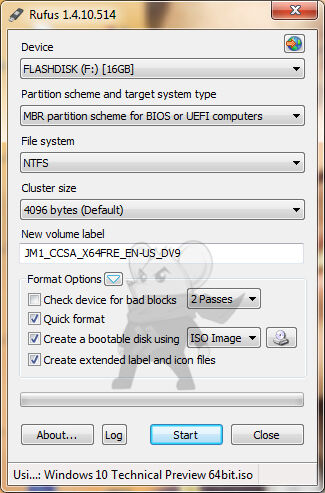
  • 2.Jika sudah, Download dan jalankan Aplikasi Rufus. Lalu setting persis seperti ini, jangan              lupa "Browse" file ISO-nya ya. Jika sudah, Klik Start. Pastikan sebelum kamu klik start,              Flashdisk sudah dalam keadaan kosong dan tidak ada data penting didalamnya.Tunggu sekitar 10-20 menit, sampai prosesnya selesai.
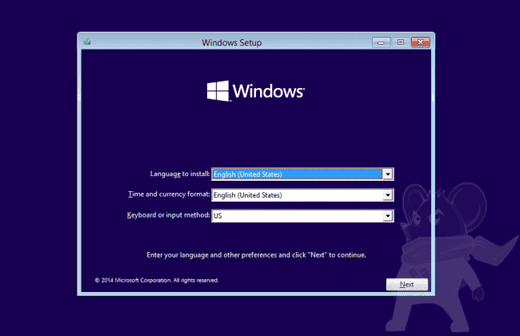
  • 3.Jika sudah, sekarang colokan Flashdisk tersebut ke Komputer yang ingin kamu Install                Windows 10, jangan lupa setting BIOS, Untuk masuk BIOS, kamu bisa menekan tombol DEL,    F2 atau semacamnya, karena beda jenis beda pula tombolnya. Lalu ubah Boot Device                Priority-nya menjadi USB HDD/Flashdisk.
Lihat: Cara Setting Boot Device Priority USB Flashdisk* Jika langkah pengerjaan benar, harusnya Komputer dapat mendeteksi adanya Bootable USB yang berisikan Windows 10 Technical Preview tadi. Jika muncul tampilan seperti ini, Klik "Next".
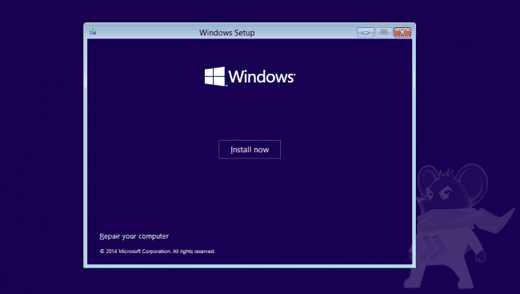
  • Selanjutnya, Klik Install Now, Lanjutkan dengan berdoa. Hehe :P* Sampai disini kamu akan diberi 2 pilihan. Karena kamu ingin menginstall Windows 10 dari awal, maka yang harus dipilih adalah yang Custom: Install Windows only (Advanced)
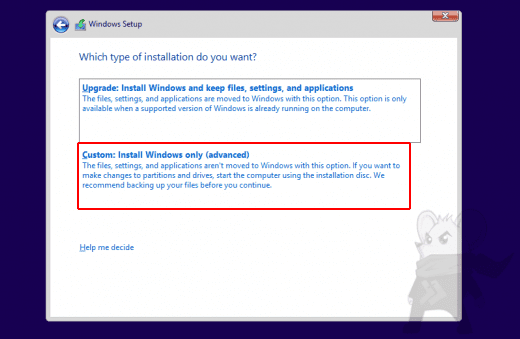
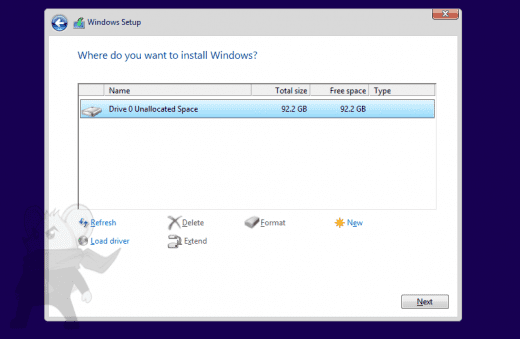
  • Selanjutnya adalah pemilihan partisi Hardisk, jika kamu tidak ingin membuat partisi, silahkan langsung klik tombol Next. Atau jika ingin membuat partisi baru, semisal Local Disk D atau Local Disk E, klik tombol New, lalu tentukan size-nya.
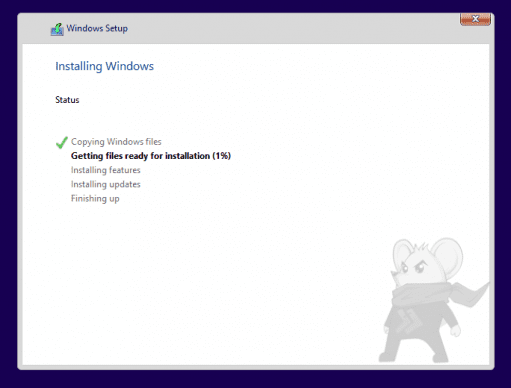
Ketika sudah Install Windows, kamu juga bisa hapus atau tambah partisinya kok, jadi tenang aja :) (Baca: Cara Buat Partisi Baru di Windows)* Nah, ini adalah bagian yang paling lama, silahkan tunggu 20 - 60 menit, biasanya ditengah jalan Windows akan melakukan Restart dengan sendirinya.
PERHATIAN: Harap cabut Flashdisk kamu ketika Proses "Getting files ready for installation" telah selesai atau mencapai 100%.* Hal ini dimaksudkan agar ketika Restart, Komputer tidak melakukan Booting dari awal lagi.
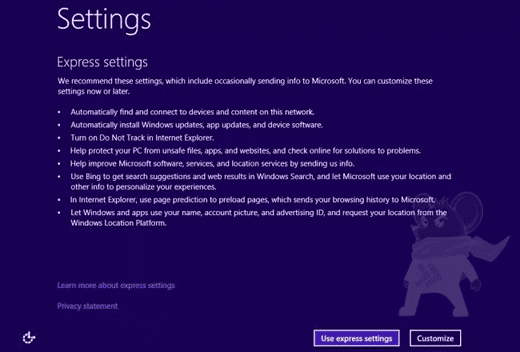
  • Setelah sabar menunggu, harusnya tampilan ini akan muncul jika instalasi berjalan dengan mulus. Sampai disini, saya lebih menyarankan kamu untuk meng-klik tombol "Use express settings".
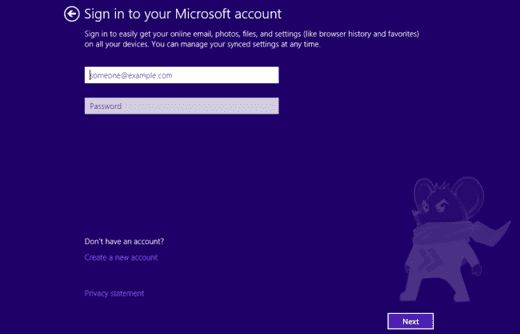
  • Sampai disini kamu akan ditanyakan untuk Login menggunakan akun Microsoft. Jika tidak punya, klik sajaDon't have an account?
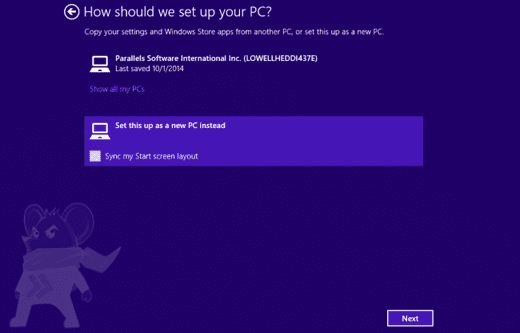
  • Nah, ini adalah bagian uniknya. Jika kamu login menggunakan akun Microsoft, dan akun kamu itu sudah pernah digunakan di Windows 8 atau Windows 8.1, maka akan muncul pertanyaan, apakah kamu ingin menyinkronasikan data, konfigurasi pengaturan, dll kedalam Windows 10 ini?
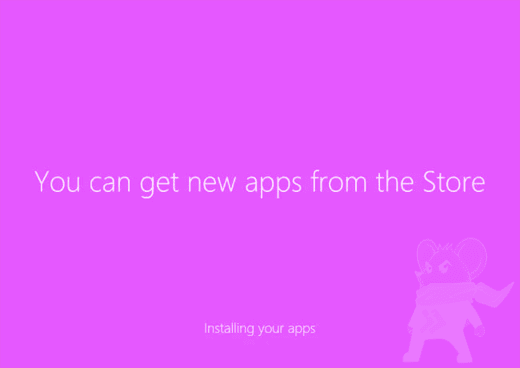
  • Ini adalah Splashcreen, Tunggu saja sampai komputer siap digunakan.
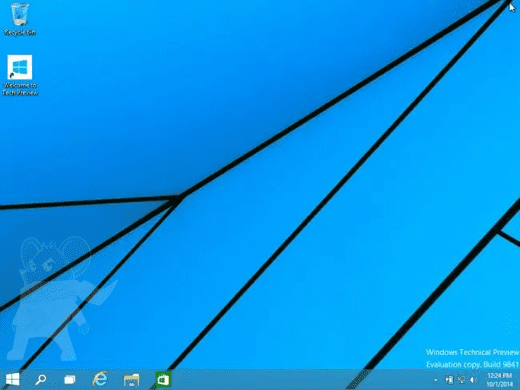
  • Dan taraaaaaaaaa, Akhirnya Desktop Windows 10 Technical Preview, sudah siap!
Pada dasarnya, Proses instalasi Windows 10 tidak jauh berbeda dengan Windows 7 ataupun Windows 8, sekilas yang membedakan hanya tampilan dan beberapa fitur tambahan didalamnya. Jika kamu masih ada bingung tentang Cara Install Windows 10 Menggunakan Flashdisk, jangan sungkan untuk tulis di kotak komentar ya.
By : Herry Potter ..